「顧客管理をしたいけど、既製品のCRMは使いにくい」「自社の業務に合わせてシステムを作りたいが、開発費は出せない」——そういった悩みを持つ中小企業に、今じわじわと支持を広げているのがkintoneです。
kintoneはサイボウズが提供するクラウドサービスで、一言で言えば「自分で業務アプリを作れるプラットフォーム」です。顧客管理・案件管理・日報・在庫管理など、自社の業務に合わせたアプリをプログラミングなしで作れるのが最大の特徴。月780円/ユーザーという価格帯で、5人から使い始められます。
ただ正直に言うと、kintoneは「誰にでもすぐ使える」ツールではありません。最初の設定に時間がかかりますし、IT担当者がいない会社には少しハードルが高い部分もある。この記事では、実際にkintoneを触ってわかったこと——メリットも、しんどかった部分も——をそのまま書きます。「kintoneが自社に合うかどうか」を判断する材料にしてください。
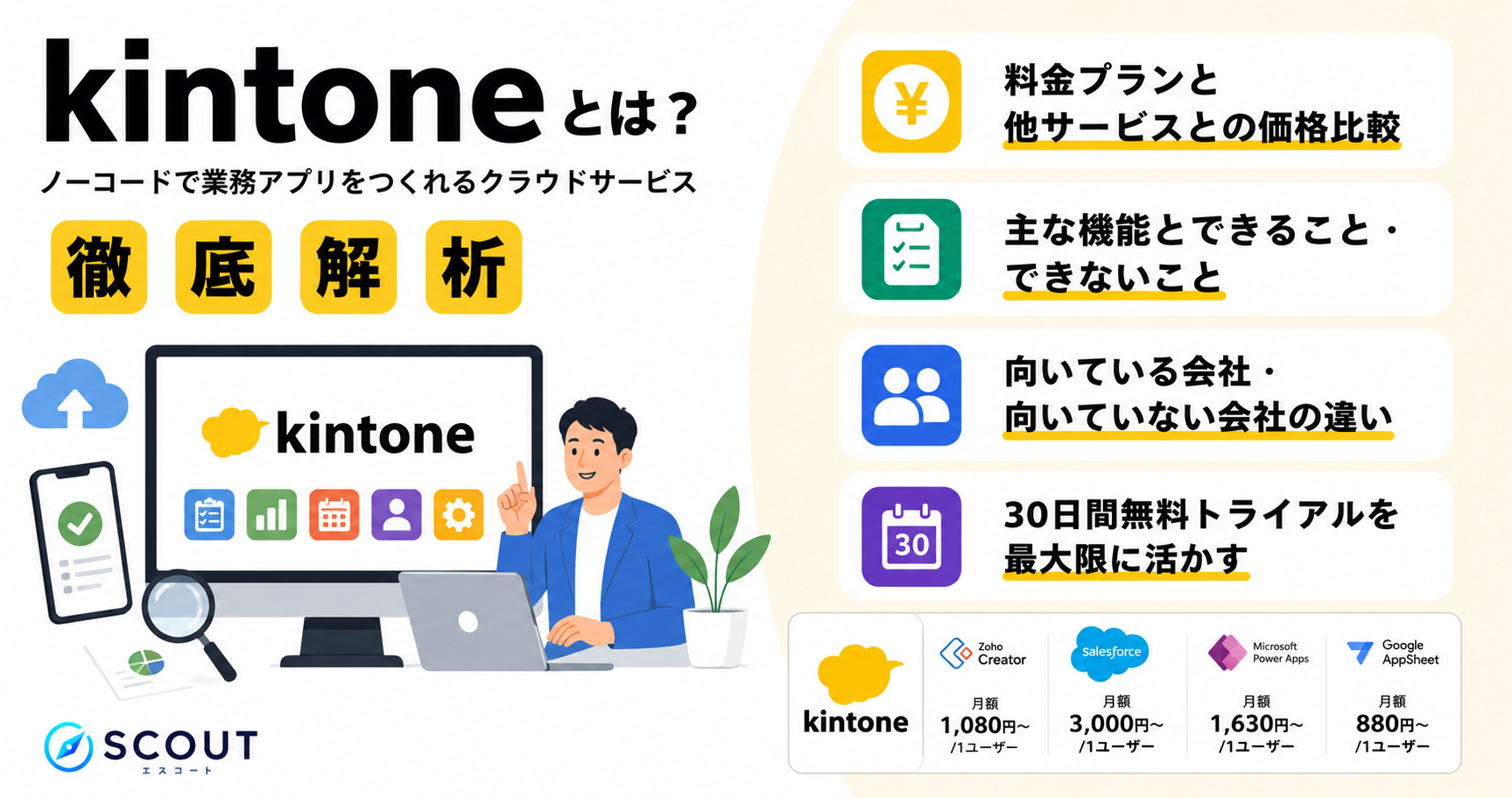
この記事でわかること
- kintoneの料金プランと他サービスとの価格比較
- kintoneの主な機能とできること・できないこと
- kintoneが向いている会社・向いていない会社の違い
- 30日間無料トライアルを最大限に活かす使い方
kintoneとは?「既製品に合わせる」のをやめられるツール
kintoneは2011年にサイボウズがリリースしたクラウドサービスです。現在は国内で1万5,000社以上が利用しており、中小企業から大企業まで幅広い規模の会社に導入されています。
よくある誤解が「kintoneはCRMツールだ」という認識ですが、厳密には少し違います。kintoneは業務アプリ作成プラットフォームであり、CRMとして使うことも、案件管理として使うことも、日報管理として使うことも、すべて自分で設計できる仕組みになっています。
既製品のCRMは機能が豊富な反面、「自社の商流と微妙に合わない」「入力項目が多すぎて現場が嫌がる」といった問題が起きやすい。kintoneはその逆で、必要な項目だけを並べた画面を自分で作れるため、現場の抵抗感が出にくいという特徴があります。
 清算経理担当者
kintoneって結局CRMなんですか?Salesforceと何が違うんでしょう?
 アドバイザー
kintoneはCRMというより「業務アプリを自作できるプラットフォーム」です。顧客管理もできますが、それだけじゃなく日報・案件管理・ワークフローなど何でも作れます。Salesforceは最初から機能が揃っている代わりに高コスト。kintoneは安い代わりに自分で設計する手間がかかります。
kintoneが選ばれる理由——「柔軟性」の一言に尽きる
市場に出ているCRMやSFAは、基本的に「標準的な営業プロセス」を前提に設計されています。見込み客→商談→受注→フォローという流れが基本で、そこから大きく外れる業種や商材には合わせにくい部分がある。
kintoneが強いのは、この「前提」がないことです。たとえば飲食店の食材発注管理、建設会社の工事進捗管理、学習塾の生徒管理——既製品では対応しにくいような業務でも、kintoneなら項目から設計できます。
実際に導入企業の事例を見ると、同じkintoneでも使い方がまったく違います。ある会社は完全な顧客管理ツールとして使い、別の会社は社内の稟議ワークフローとして使い、また別の会社は在庫管理と売上集計のために使っている。同じプラットフォームがここまで違う使われ方をするサービスは、あまり多くありません。
kintoneの料金プラン——月780円から使えるが、人数によって変わる
kintoneの料金プランは現在2種類です。
- ライトコース:月額780円/ユーザー(年額契約)
- スタンダードコース:月額1,500円/ユーザー(年額契約)
最低利用人数は5ユーザーからなので、ライトコースなら月3,900円が最低ラインになります。月払いも選べますが、ライトが月900円、スタンダードが月1,800円とやや割高になります。
他のCRMと比較すると、Salesforceのスタータープランが月3,000円/ユーザー、HubSpotの有料プランが月5,400円/ユーザー(Starterプラン)なので、kintoneのコストパフォーマンスは高い部類に入ります。
ライトとスタンダードの違い——外部連携が必要かどうかで選ぶ
ライトとスタンダードの主な違いは、外部サービスとの連携(API)が使えるかどうかです。
ライトコースは基本的なアプリ作成・データ管理・コミュニケーション機能に絞られており、外部のシステムとAPIで繋ぐことはできません。社内の業務管理をシンプルに整理したい会社にはライトで十分です。
スタンダードコースになると、REST APIが使えるようになります。たとえばkintoneのデータをSalesforceに連携させたり、freeeの会計データを引き込んだりといった使い方が可能になります。既存のシステムと繋いで使いたい場合はスタンダード一択です。
 経営者
経営者ライトとスタンダード、どちらを選べばいいか迷っています。
アドバイザーまずはライトコースで十分です。外部システムとAPI連携したくなったときにスタンダードに切り替えればいい。最初からスタンダードにする必要はありません。トライアルはスタンダード相当の機能で試せるので、両方を体験してから判断できます。
また、kintoneには30日間の無料トライアルがあります。クレジットカード不要で試せるため、「実際に使ってみて合わなかったら終了」というリスクのない始め方ができます。
kintoneの主な機能——「作る」「管理する」「共有する」の3軸
kintoneの機能は大きく3つに分けて理解すると整理しやすくなります。
アプリ作成機能——ノーコードで業務システムを作る
kintoneの中心機能が「アプリ」の作成です。アプリといっても、スマホアプリではなく、データを入力・管理するための画面を指します。
フォームビルダーのような感覚で、テキスト欄・数字欄・ドロップダウン・チェックボックス・日付フィールドなどを並べていけば、自分専用のデータ入力画面が完成します。プログラミングは一切不要で、ドラッグ&ドロップで項目を配置できます。
作ったアプリのデータは一覧表示・グラフ表示・カレンダー表示など複数のビューで見られます。たとえば顧客管理アプリなら、担当者別の案件一覧をリスト表示しながら、月別の受注件数をグラフで確認する——そういった使い方が標準でできます。
さらに「プロセス管理」機能を使うと、申請→承認→完了といったワークフローを設定できます。稟議書や経費申請をkintone上で回すことも可能です。
kintone アプリ作成の流れ
日付など
で配置
管理画面ができる
プログラミング不要・最短数分でアプリが作れる
コミュニケーション機能——データに紐付いたやり取りができる
kintoneにはチャット・コメント機能が内蔵されています。特徴的なのは、レコード(データ)に直接コメントを書ける点です。
たとえば顧客Aの案件レコードを開いて、そこに「〇〇さんから折り返し希望の連絡あり」とコメントを入れると、そのやり取りが案件データに紐付いて残ります。メールやチャットだと情報がバラバラになりがちですが、kintoneならデータと会話が一箇所にまとまります。
またスペース機能を使えば、プロジェクト単位でメンバーを集めてタスク管理・情報共有ができます。ビジネスチャットとプロジェクト管理ツールの中間のような使い方です。
kintoneのメリット——正直に書くと「柔軟性と定着率の高さ」
実際にkintoneを使ってみて感じたメリットを率直に書きます。
一番大きいのは「現場が使い続けてくれる可能性が高い」ことです。
CRMやSFAの導入失敗でよくあるのが、「現場が入力してくれない」問題です。機能が多すぎる・入力項目が多い・画面がわかりにくい——こうした理由でシステムが形骸化するケースは非常に多い。
kintoneは自分で必要な項目だけを並べて作るため、余計な入力欄がありません。「この項目、うちには必要ないよね」という無駄が起きにくい。現場に合わせた画面を作れるから、入力のストレスが下がります。
もうひとつ評価できるのがサイボウズのサポート体制です。電話・メール・チャットサポートに加え、認定パートナー(kintoneの設定・開発を代行する会社)が全国に多数います。「自分で作るのが難しい」という場合でも、外注で対応できる選択肢があります。
デメリット——最初の設定コストと学習時間は覚悟が必要
kintoneのデメリットを正直に言うと、「最初の設定に時間がかかる」の一点に尽きます。
Salesforceのように最初から顧客管理・商談管理・レポートが揃った状態では使えません。何を作るかを自分で考えて、設計して、作る必要があります。テンプレートは用意されていますが、自社の業務に合わせるには修正が必要です。
使い始めてから「実際に使える形になる」までに、1〜2週間はかかると思っておいた方がいい。IT担当者がいる会社なら問題ないですが、全員が現場業務で手一杯という会社には、この初期コストが重く感じるケースがあります。
清算経理担当者設定が難しいなら、外注してもいいですか?
アドバイザーもちろんです。kintoneには全国に「認定パートナー」と呼ばれる専門業者がいて、アプリの設計・構築を代行してくれます。費用は内容によりますが、シンプルな顧客管理なら10〜30万円程度で作ってもらえるケースもあります。自社で作る時間が取れない場合は外注も有力な選択肢です。
また、kintoneはあくまでデータ管理プラットフォームであり、純粋なCRMとして見ると機能が薄い部分もあります。メール自動送信・名刺管理・マーケティングオートメーションといった機能は標準では持っていません。これらが必要な場合はプラグインや外部連携で補う必要があります(スタンダードプランが必要)。
kintoneが向いている会社・向いていない会社
どのツールにも「合う会社・合わない会社」があります。kintoneについて正直にまとめます。
kintoneが向いている会社
- 業務プロセスが独自で、既製品に合わせるのが難しい会社(建設・医療・製造・飲食など)
- 複数の業務を一つのプラットフォームで管理したい会社(顧客管理+案件管理+日報を一元化)
- IT担当者または設定を任せられる人材がいる会社
- スモールスタートで低コストから始めたい会社(5人・月3,900円〜)
- 既存システムとの連携は後から考えればいい会社(まず整理が優先)
kintoneが向いていない会社
- すぐ使える営業支援ツールが欲しい会社(HubSpotやZoho CRMの方が初日から使える)
- メール連携・マーケティング自動化まで一括でやりたい会社
- IT担当者がおらず、設定に時間を割けない会社
- 大規模な組織でSalesforce水準の管理機能が必要な会社
「手軽に始めたいが、自社に合わせたい」という会社にはkintoneが刺さります。一方で「すぐ営業で使いたい」なら、まずHubSpotの無料プランを試す方が早いです。
kintone導入の流れ——30日トライアルで何をすべきか
kintoneを実際に導入する流れを説明します。
まず公式サイトから30日間の無料トライアルに申し込みます。メールアドレスと会社名・氏名だけで登録でき、クレジットカードは不要です。
トライアル開始後、最初にやるべきことは「一番困っている業務を1つ選んで、そのアプリだけ作る」ことです。欲張っていきなり複数の業務を管理しようとすると、設定が複雑になって挫折します。最初は顧客管理だけ、案件管理だけ、と絞るのが正解です。
テンプレートは「顧客リスト」「商談管理」「日報」など50種類以上が用意されています。自社の業務に近いものを選んで、不要な項目を削除するところから始めると楽です。
- まず「顧客管理」テンプレートを開いて、不要な項目を削除してみる
- 1週間、実際の顧客データを入力して運用してみる
- 使いにくかった部分を修正して、2週目は改善版で運用する
この3ステップをトライアル期間中に回せれば、本番導入後の定着率が格段に上がります。「なんとなく触っただけ」で終わらせないことが、kintone導入成功のポイントです。
まとめ——kintoneは「自分で作れる覚悟がある会社」向けのツール
kintoneをひとことで評するなら、「最初の手間を惜しまなければ、他のどのCRMより自社にフィットする可能性がある」ツールです。
既製品のCRMは導入がスムーズな分、どこかで「うちの業務とは微妙に違う」という壁にぶつかります。kintoneはその逆で、最初の設定に時間はかかるが、一度作り込めば「うちだけのシステム」が手に入る。
価格もライトコース月780円/ユーザーと手頃で、30日間無料トライアルでリスクなく試せます。「既製品に限界を感じている」「自社業務に合ったシステムが欲しい」と思っているなら、一度触ってみる価値は十分あります。
- まず30日間の無料トライアルに申し込んで、自社業務に合わせたアプリを1つ作ってみる