結論から言います。ビジネスチャット選びで最も大切なのは「社員が毎日使い続けられるかどうか」です。機能の多さでも、料金の安さでもありません。どれだけ高機能なツールを導入しても、社員が使わなければ意味がないからです。
「ビジネスチャットを導入したいけど、種類が多すぎてどれを選べばいいか分からない」「SlackとTeamsとChatwork、結局どれがうちに合うの?」——こうした悩みを持つ中小企業の経営者は本当に多いです。ビジネスチャット市場には大小合わせて数十のサービスがあり、比較記事を読めば読むほど迷ってしまうのが現実でしょう。
でも安心してください。選ぶときに見るべきポイントは、実は5つしかありません。この5つの軸で比較すれば、自社に合うツールは自然と絞られます。この記事では、中小企業が実際にビジネスチャットを選ぶときに押さえるべきポイントと、主要3ツール(Slack・Teams・Chatwork)の具体的な比較をまとめました。読み終わるころには、「うちはこれだな」という答えが出ているはずです。
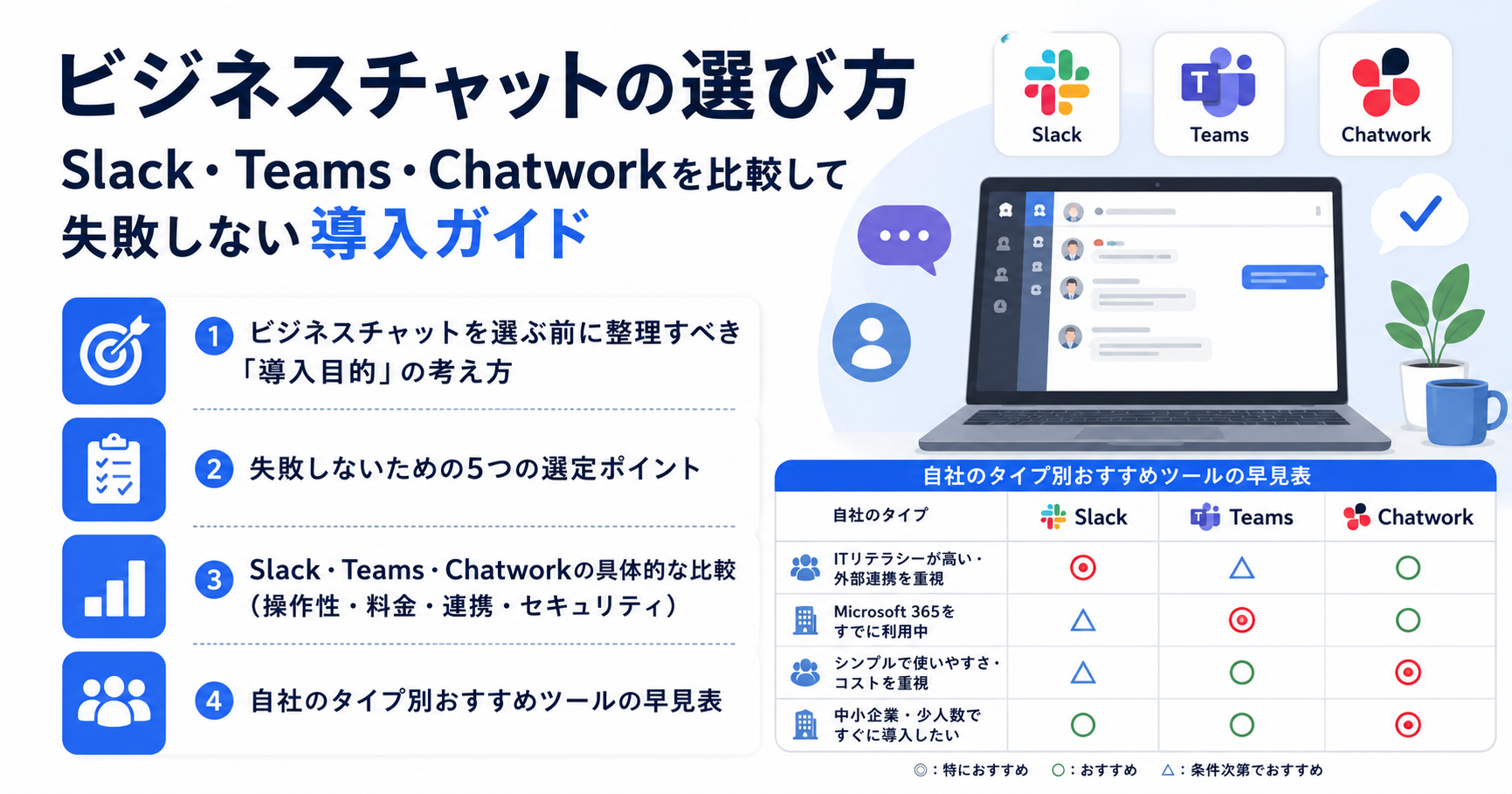
この記事でわかること
- ビジネスチャットを選ぶ前に整理すべき「導入目的」の考え方
- 失敗しないための5つの選定ポイント
- Slack・Teams・Chatworkの具体的な比較(操作性・料金・連携・セキュリティ)
- 自社のタイプ別おすすめツールの早見表
ビジネスチャットを選ぶ前に「なぜ導入するのか」を明確にする
ツールの比較を始める前に、まずやるべきことがあります。それは「うちの会社はなぜビジネスチャットを入れるのか」をはっきりさせることです。ここが曖昧なまま選び始めると、「とりあえず有名なやつ」で決めてしまい、導入後に「思ったのと違う」と後悔するケースが非常に多いです。
メール・電話・LINEの「限界」が出発点になる
ビジネスチャットの導入を考え始めるきっかけは、たいてい今の連絡手段に不満を感じたときです。よくあるパターンを3つ挙げてみます。
- メールが多すぎて重要な連絡を見落とす。
1日に数十通のメールが届くと、本当に大事な連絡が埋もれます。「CCに入れてたのに読んでなかった」というトラブルは、メール文化の会社では日常茶飯事です。
- 電話の取り次ぎで業務が中断される。
「〇〇さん、電話です」と呼ばれるたびに手が止まります。電話をかけた側も、相手が不在だと何度もかけ直す必要があります。お互いの時間が奪われています。
- 個人LINEで業務連絡をしていて不安がある。
退職した社員がグループに残っていたり、プライベートの通知と仕事の通知が混ざったり、情報漏洩のリスクが常につきまといます。
こうした不満のどれかに心当たりがあるなら、ビジネスチャットの導入は正しい判断です。実際に、ビジネスチャットを導入した中小企業の多くが「メールの量が半分以下に減った」「電話の取り次ぎがほぼなくなった」「個人LINEでの業務連絡を完全にやめられた」と実感しています。大切なのは、「何を解決したいのか」を具体的に言語化しておくことです。漠然と「便利そうだから」で導入すると、何をもって成功とするのかが分からず、結局「使わなくなった」という結末を迎えがちです。
 清算経理担当者
正直なところ、メールで何とかなってるんですけど、わざわざ新しいツールを入れる必要ありますか?
 アドバイザー
「何とかなっている」のと「効率的に回っている」のは違います。たとえば、1通のメールを書くのに平均5分かかるとして、1日20通なら100分。チャットなら同じ内容を1分で送れるので、それだけで1日80分の差が生まれますよ。
導入目的は「3つまで」に絞る
導入の目的をはっきりさせるために、以下の中から自社に当てはまるものを3つまで選んでみてください。あれもこれもと欲張ると、結局どのツールを選んでも中途半端になります。
- 社内の連絡スピードを上げたい
- メールの量を減らしたい
- 社外の取引先ともチャットでやり取りしたい
- ファイル共有を効率化したい
- ビデオ会議をもっと手軽に開きたい
- タスク管理もチャットの中でやりたい
- 個人LINEでの業務連絡をやめたい
- 情報のセキュリティを強化したい
たとえば「社内連絡の高速化」「社外との連携」「個人LINE脱却」の3つが目的なら、社外連携に強いChatworkが候補に上がります。「ファイル共有の効率化」「ビデオ会議」「メール削減」が目的なら、Office連携に強いTeamsが有力です。このように、目的が明確になれば、ツールは自然と絞られます。
失敗しないための5つの選定ポイント
ビジネスチャットの導入で「失敗した」と感じる会社には、共通したパターンがあります。ツールが社内に定着しない、使い分けが曖昧で情報が分散する、通知が多すぎてストレスになる——こうした失敗を避けるために、選定時に確認すべき5つのポイントをまとめます。
①操作のシンプルさ|定着するかどうかの分かれ目
ビジネスチャットの導入で最も多い失敗は、「ツールが社内に定着しない」ことです。新しいツールを入れたのに、結局メールに戻ってしまう。この問題の原因はほぼ100%、操作の複雑さにあります。
ITに詳しい社員だけが使いこなして、他の社員は触らない——これでは導入した意味がありません。選ぶときは、「一番ITが苦手な社員でも使えるか」を基準にしてください。
具体的には、初めて画面を見た人が5分以内にメッセージを送れるかが目安になります。無料トライアルやフリープランがあるツールなら、実際に社内のITが苦手な社員に触ってもらうのが一番確実な判定方法です。「使い方を説明しなくても触れた」なら合格、「マニュアルがないと分からない」なら要注意、と判定してみてください。
この点でChatworkは圧倒的に有利です。画面構成がシンプルで、LINEの延長線上で操作できます。Slackはチャンネルの概念に慣れるまで少し時間がかかりますし、Teamsは機能が多いぶん画面の情報量が多く、初見で戸惑う人が少なくありません。
 経営者
経営者無料プランで試すのはいいんですけど、有料に切り替えたらデータは引き継がれますか?
アドバイザーSlack・Teams・Chatworkのいずれも、無料プランから有料プランへのアップグレードでデータはそのまま引き継がれます。やり取りの履歴やファイルが消えることはないので、安心して無料プランから始めてください。
②料金体系|1人あたりの月額で比較する
ビジネスチャットの料金は、基本的に「1ユーザーあたり月額〇〇円」という従量課金制です。会社の人数が増えれば、それだけコストも増えます。比較するときは、自社の人数で月額・年額を計算して比べるのが基本です。
ただし、料金だけを見て判断するのは危険です。たとえばTeamsは月額¥650/人(Business Basic)と安く見えますが、これはMicrosoft 365のプランです。Word・Excel・OneDriveなどの機能も含まれているため、すでにOfficeを使っている会社なら実質的にチャット機能は無料で使えます。逆に、Officeが不要な会社にとっては余計なコストになる可能性もあります。
Chatworkのビジネスプランは月額¥700/人(年払い)。Slackのプロプランは月額¥925/人(年払い)です。20名の会社の場合、年間コストはChatworkが¥168,000、Slackが¥222,000、Teamsが¥156,000となります。
主要3ツール 月額料金比較(1人あたり・年払い・税抜)
料金の安さだけで選ぶと、機能面で不満が出て結局乗り換えることになり、かえってコストがかさみます。ツールの乗り換えには「データ移行」「社員の再教育」「取引先への連絡」といった見えないコストが発生するため、最初の選定が非常に重要です。「必要な機能が揃っているか」を先に確認してから、料金を比較するのが正しい順番です。
③社外とのやり取りのしやすさ
中小企業にとって意外と見落としがちなのが、社外の取引先・外注先とのやり取りです。社内だけでチャットが完結する会社はむしろ少数派で、実際には取引先や協力会社ともメッセージをやり取りするケースが多いはずです。
この点で各ツールの差は大きいです。
Chatworkは社外連携が最も手軽です。相手がChatworkアカウントを持っていれば、コンタクト申請を送るだけですぐにチャットを始められます。フリープランでもアカウント作成は無料なので、相手に「Chatwork入れてください」とお願いするハードルが低いのもポイントです。建設業や士業など、社外パートナーが多い業種で支持されている理由がここにあります。
SlackにはSlack Connectという機能があり、異なる組織のSlackワークスペースを接続できます。ただし、相手もSlackの有料プランを使っている必要があるため、相手がSlackユーザーでなければ使えません。
Teamsは社外の人をゲストとして招待できますが、相手にMicrosoftアカウントが必要です。設定もやや面倒で、IT管理者がゲストアクセスを許可する設定を行う必要があります。会議リンクを送ればブラウザから参加してもらえますが、チャットでの日常的なやり取りには不向きです。取引先がTeamsを使っていれば組織間連携は可能ですが、相手のIT環境に依存する点は覚えておいてください。
「社外とのやり取りが多い」なら、この時点でChatworkが第一候補になります。逆に「社内だけで使う」なら、社外連携の優先度は下がるため、操作性や料金など他のポイントで比較してください。
④既存ツールとの連携性
ビジネスチャットは単体で使うよりも、他のツールと連携させることで真価を発揮します。たとえば、会計ソフトの通知をチャットに流す、カレンダーの予定をチャットでリマインドする、といった使い方です。
Slackはこの分野で圧倒的です。連携できるアプリは2,600以上。freee、マネーフォワード、Googleカレンダー、Notion、GitHub、Zoom、Trelloなど、主要なビジネスツールのほとんどと連携できます。たとえば「freeeで経費申請が承認されたらSlackに自動通知」「Googleカレンダーの予定を毎朝Slackにリマインド」といった自動化がワンクリックで設定できます。APIも充実しており、自社独自の連携を組むことも可能です。
TeamsはMicrosoft製品との連携は完璧ですが、それ以外のツールとの連携はSlackに劣ります。ただし、Microsoft 365を中心に業務を回している会社であれば、Word・Excel・SharePoint・OneDrive・Outlookとの連携だけで十分なケースも多いです。
Chatworkは外部連携の数ではSlackに大きく差をつけられています。主要な会計ソフトやGoogleカレンダーとの連携は可能ですが、ワンクリックで繋がるアプリの数は限定的です。APIは公開されているので、開発力があれば独自連携を組むこともできますが、社内にエンジニアがいない中小企業にとってはハードルが高いでしょう。
「freeeやマネーフォワードの通知を自動で飛ばしたい」「開発ツールとの連携が必須」ならSlack一択。「Microsoft Office製品だけ連携できれば十分」ならTeams。「連携は特に重視しない、チャットとタスク管理ができればOK」ならChatworkが最適です。
清算経理担当者うちは会計ソフトとか特に連携させたいわけじゃないんですが、それでも連携って大事ですか?
アドバイザー連携を重視しない会社なら、正直そこまで気にしなくて大丈夫です。チャットとタスク管理ができれば十分という会社は多いですし、その場合はChatworkのシンプルさが活きますよ。連携が必要になったタイミングで、改めてSlackへの乗り換えを検討すれば問題ありません。
⑤セキュリティ|法人利用の最低ラインを押さえる
個人LINEでの業務連絡から脱却する目的の一つに、情報セキュリティの強化があるはずです。ビジネスチャットを選ぶ際には、最低限のセキュリティ機能が備わっているか確認してください。
法人利用で押さえておきたいセキュリティ機能は以下の4つです。
- 通信の暗号化(SSL/TLS)
メッセージやファイルが第三者に傍受されないための基本機能。Slack・Teams・Chatworkのいずれも対応しています。
- 2段階認証
パスワードに加えて、スマホの認証アプリやSMSで本人確認を行う仕組み。不正ログインのリスクを大幅に下げます。3ツールとも対応していますが、Chatworkはビジネスプラン以上が対象です。
- 管理者によるユーザー管理
社員の追加・削除、権限の設定を管理者が一括で行える機能。退職者のアカウントを即座に無効化できるかどうかは重要なポイントです。
- IPアドレス制限・デバイス管理
特定のIPアドレスやデバイスからのみアクセスを許可する機能。より厳格なセキュリティが求められる業種では必須です。Teamsは標準で対応、Chatworkはエンタープライズプランで対応、SlackはEnterprise Gridプランで対応しています。
中小企業の多くは、通信暗号化・2段階認証・管理者のユーザー管理の3つが揃っていれば、セキュリティの最低ラインはクリアしていると考えて問題ありません。金融・医療・法律関係など、特に機密性が高い業種だけ、IPアドレス制限やデバイス管理まで検討してください。なお、いずれのツールも個人LINEや無料のチャットアプリと比べれば、情報管理のレベルは格段に上です。「個人LINEで業務連絡をしている」状態からの脱却という意味では、どのツールを選んでもセキュリティは大幅に改善されます。
法人利用で押さえたいセキュリティ機能
| セキュリティ機能 | Slack | Teams | Chatwork |
|---|---|---|---|
| 通信暗号化(SSL/TLS) | 対応 | 対応 | 対応 |
| 2段階認証 | 対応 | 対応 | 有料プラン |
| 管理者ユーザー管理 | 対応 | 対応 | 対応 |
| IPアドレス制限 | Enterprise Grid | 対応 | エンタープライズ |
Slack・Teams・Chatworkを5つの軸で一気に比較する
ここまで解説した5つの選定ポイントで、Slack・Teams・Chatworkを横並びに比較します。それぞれの強みと弱みが一目で分かるように整理しました。
Slack vs Teams vs Chatwork 総合比較
| 比較項目 | Slack | Teams | Chatwork |
|---|---|---|---|
| 操作のシンプルさ | ★★★☆☆ | ★★☆☆☆ | ★★★★★ |
| 料金の安さ | ★★☆☆☆ | ★★★★★ | ★★★★☆ |
| 社外連携のしやすさ | ★★★☆☆ | ★★☆☆☆ | ★★★★★ |
| 外部ツール連携 | ★★★★★ | ★★★☆☆ | ★★☆☆☆ |
| ビデオ会議 | ★★☆☆☆ | ★★★★★ | ★★☆☆☆ |
操作性で比較する
Chatworkが最もシンプルです。画面構成がLINEに近く、ITリテラシーが低い社員でもすぐに使い始められます。導入時の教育コストが最も低いのはChatworkです。
Slackは独自の概念(ワークスペース・チャンネル・スレッド)に慣れる必要がありますが、慣れてしまえば情報整理がしやすく、効率的に使えます。スレッド機能で話題ごとに会話を整理できるのは、Slackならではの強みです。「最初の1週間」を乗り越えられるかがポイントです。
Teamsは機能が多いぶん、メニュー構成が複雑です。チャット・チーム・チャネルの3層構造に加えて、会議・ファイル・タスク・アプリとタブが多岐に渡ります。ITリテラシーが高い組織には問題ありませんが、パソコン操作に不慣れな社員が多い会社では定着までに時間がかかる可能性があります。
料金で比較する
最もコスパが良いのはTeams(Microsoft 365 Business Basic ¥650/人/月)です。ただしこれはOfficeアプリ込みの価格なので、純粋なチャット機能だけの料金とは比較しにくい面があります。
純粋にチャットツールとして比較すると、Chatwork(¥700/人/月)がSlack(¥925/人/月)より約24%安いです。従業員20名で年間¥54,000の差、50名なら年間¥135,000の差になります。
3ツールとも無料プランが用意されていますが、業務で本格的に使うには制限が多いです。特にChatworkのフリープランはメッセージ閲覧が40日に限定されるため、本格運用には有料プランへの移行が前提です。Slackのフリープランも過去90日以前のメッセージが非表示になるため、長期的な情報の蓄積には向きません。Teamsの無料版は会議時間が60分に制限されます。いずれのツールも、フリープランは「お試し用」と割り切ったほうがいいでしょう。
社外連携・ビデオ会議で比較する
社外連携ではChatworkが圧倒的に簡単です。コンタクト申請を送るだけで、相手が承認すれば即座にチャット開始。Slackは相手もSlackの有料プランが必要、Teamsはゲスト招待に管理者設定が必要で、いずれもChatworkほどの手軽さはありません。
ビデオ会議ではTeamsが頭一つ抜けています。最大300人参加、録画・文字起こし・背景ぼかし・ホワイトボードが標準搭載。Slackはハドル(簡易通話)が中心で録画機能はなし。Chatworkは最大14人・録画なしと、あくまで簡易的な機能にとどまります。
ビデオ会議を頻繁に行う会社はTeams、社外とのチャット連携が多い会社はChatwork、と使い分けを考えるのも一つの方法です。実際に「チャットはChatwork、ビデオ会議はZoom」という組み合わせで運用している会社も少なくありません。必ずしも1つのツールですべてを賄う必要はありません。自社にとって最も重要な機能を軸にメインツールを決めて、足りない部分は別のツールで補うという発想のほうが、無理なく運用できます。
経営者複数のツールを併用するのってアリなんですか?管理が大変になりませんか?
アドバイザー実は「チャットはChatwork、ビデオ会議はZoom」のように使い分けている会社は多いです。1つのツールで全部まかなえればベストですが、無理に1つに絞って不便を感じるより、得意分野の違うツールを組み合わせるほうが実用的なケースもあります。
「うちの会社にはどれが合う?」タイプ別おすすめ
最後に、会社のタイプ別におすすめのツールを整理します。自社の状況に当てはめて、最も近いパターンを見つけてください。
Microsoft 365を契約している会社 → Teams
すでにWord・Excel・Outlookを日常的に使っている会社なら、Teams一択です。追加費用なしで使い始められますし、ファイルの共同編集やカレンダーとの連携がシームレスです。わざわざ別のツールにお金を払う理由がありません。
ただし、PCスペックが低い社員が多い場合はTeamsの動作が重くなる可能性があるので注意してください。メモリ8GB以下のPCが中心の会社では、デスクトップアプリが重く感じることがあります。その場合はブラウザ版で使うか、PCの買い替えを視野に入れる必要があります。ブラウザ版でも基本的な機能は使えますが、一部の機能(背景ぼかしなど)が制限される場合があります。
Teamsの詳しい機能や料金プランを知りたい方はこちら。
ビジネスチャットが初めての会社 → Chatwork
「ビジネスチャットを使ったことがない」「ITに詳しくない社員が多い」——こういう会社にはChatworkを最初の一歩としておすすめします。
操作が圧倒的にシンプルで、導入時の混乱が最も少ないです。社外の取引先とも気軽に繋がれるので、導入効果をすぐに実感しやすいという利点もあります。フリープランで試して、良ければビジネスプラン(¥700/人/月)に移行するステップが踏めます。タスク管理機能も内蔵されているので、チャットの中で「誰が何をいつまでにやるか」を管理でき、別途ツールを導入する手間も省けます。
Chatworkの詳しい機能や料金プランを知りたい方はこちら。
外部ツール連携を重視する会社 → Slack
「freeeやマネーフォワードの通知をチャットに飛ばしたい」「Google Workspaceを中心に業務を回している」「エンジニアがいてAPIを活用したい」——こうした要件がある会社にはSlackが最適です。
2,600以上のアプリ連携と充実したAPIは、他のツールでは代替できません。料金はプロプランで¥925/人/月と3ツールの中で最も高いですが、自動化による業務効率化を考えれば十分にペイする投資です。チャンネルを話題ごとに整理できるため、プロジェクトが複数同時進行している会社や、部署横断のコミュニケーションが多い会社にも向いています。
Slackの詳しい機能や料金プランを知りたい方はこちら。
タイプ別おすすめツール早見表
まとめ|「完璧なツール」はない。自社に合うツールを選ぶ
ビジネスチャット選びで一番大事なことをもう一度繰り返します。最も重要なのは「社員が毎日使い続けられるかどうか」です。機能の数でも、料金の安さでもありません。
完璧なビジネスチャットツールは存在しません。Slackは連携性は最高ですが料金は高め。Teamsはコスパ抜群ですが操作が複雑。Chatworkはシンプルですが外部連携は限定的。どのツールにも強みと弱みがあります。
だからこそ、この記事で紹介した5つの選定ポイント(操作性・料金・社外連携・外部ツール連携・セキュリティ)を基準に、自社の目的と状況に合ったツールを選んでください。迷ったら、まずは無料プランで3つとも触ってみるのが最も確実な方法です。1〜2週間使えば、自然と自社に合うツールが分かります。
導入時に意識してほしいのは、「いきなり全社展開しない」ということです。まずは経営者+数名の少人数で1〜2週間使い、操作に慣れてから全社に広げるのが定着率を高めるコツです。導入と同時に「チャットで連絡すること」「メールで連絡すること」の使い分けルールを決めておくと、情報が分散するのを防げます。
ビジネスチャットの導入で失敗するのは、「ツールが悪い」のではなく「選び方が合っていなかった」ケースがほとんどです。逆に言えば、自社の目的と状況に合ったツールを選べば、コミュニケーションの速度は劇的に上がります。メールの処理に追われていた時間が減り、電話の取り次ぎがなくなり、情報が一箇所に集約されます。その効果は、導入して1週間もすれば実感できるはずです。この記事が、あなたの会社に合ったツール選びの参考になれば幸いです。
ビジネスチャット全体のおすすめランキングも参考にしてください。
今日から始める3つのアクション
- 自社の「導入目的」を3つに絞る。メール削減、社外連携、個人LINE脱却など、何を解決したいのかを明確にすることで、ツール選びの判断基準ができます。
- Slack・Teams・Chatworkの無料プランに登録して、それぞれ2〜3日ずつ試してみる。実際に触ることで、操作感の違いが体感として分かります。ITが苦手な社員にも触ってもらうとより確実です。
- 無料トライアル後、最も「使いやすい」と感じたツールの有料プランに申し込む。最初は少人数(2〜5人)で始めて、社内ルールを整えてから全社展開するのが、定着率を高めるコツです。