「社内の連絡、まだメールでやっていませんか?」
そう聞かれてドキッとした方もいるかもしれません。実際、従業員10〜50名くらいの中小企業だと、メールとLINEが混在していて「あの件、どこで送ったっけ?」が日常茶飯事……というケースは珍しくありません。そこで候補に挙がるのが、ビジネスチャットツールのSlack(スラック)です。
ただ、名前は聞いたことがあっても「結局なにがすごいの?」「無料で使えるの?」「うちみたいな小さい会社に必要?」と疑問は尽きないと思います。自分も最初は同じでした。IT系のツールは横文字が多くて、公式サイトを見ても正直ピンときません。知り合いの経営者に「Slack使ってる?」と聞いたら「名前は知ってるけど、LINEでいいんじゃないの?」と返ってきたこともあります。
この記事では、Slackの料金・機能・使い勝手を中小企業の目線でまとめました。「導入して何が変わるのか」「どのプランを選べばいいのか」、迷っている方はぜひ最後まで読んでみてください。
この記事でわかること
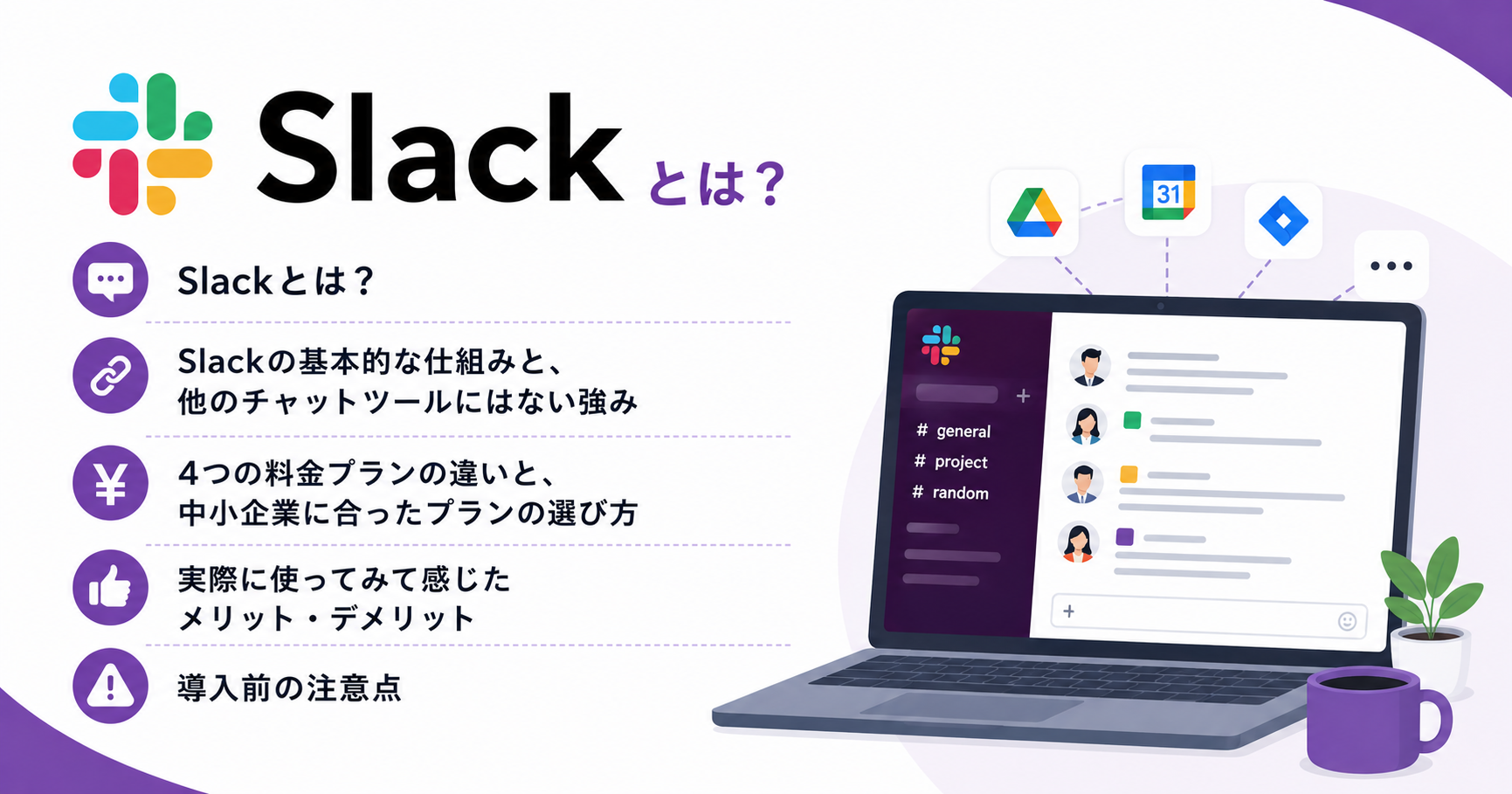
- Slackの基本的な仕組みと、他のチャットツールにはない強み
- 4つの料金プランの違いと、中小企業に合ったプランの選び方
- 実際に使ってみて感じたメリット・デメリットと導入前の注意点
Slackとは?5分でわかる基本と強み
Slackは、アメリカ発のビジネス向けチャットツールです。2013年にリリースされて以来、世界中で急速に広がり、現在は全世界で75万社以上が導入しています。日本でもユーザー数は世界第2位で、スタートアップから大企業まで幅広い業種で使われています。2021年にはSalesforceに約2.8兆円で買収され、現在はSalesforceグループの一員として開発が続いています。
「ビジネスチャット」と聞くと、LINEのグループトークのようなものを想像するかもしれません。たしかにメッセージのやり取りが中心という点では似ていますが、Slackは単なるチャットアプリではなく、仕事に必要な情報を一箇所に集約するためのプラットフォームとして設計されています。ここがLINEやメールとの決定的な違いです。
では、具体的にどんな仕組みで動いているのでしょうか。Slackの根幹を成す2つの特徴を見ていきましょう。
チャンネルで情報を「話題ごと」に整理できる
Slackの最大の特徴は「チャンネル」という仕組みにあります。
メールだと「経費精算の件」「来週の会議の件」「新しいツールの導入」といった話題が受信ボックスにバラバラに入ってきて、必要な情報を探すだけで時間を取られます。LINEのグループトークも同じで、話題がどんどん流れていってしまいます。3日前の連絡を探すだけで5分、10分と使ってしまう経験は誰にでもあるのではないでしょうか。
Slackでは、話題ごとに「チャンネル」という部屋を作れます。たとえば「#経理」「#営業報告」「#雑談」「#新商品プロジェクト」といった具合に分けておけば、情報が話題別に自動的に整理されます。後から入ったメンバーでも、チャンネルを遡れば過去のやり取りをすべて確認できるので、「引き継ぎ資料をください」というやり取り自体が不要になります。
チャンネルには「パブリックチャンネル」と「プライベートチャンネル」の2種類があります。パブリックはワークスペース内の誰でも参加できるオープンな部屋で、プライベートは招待された人だけが見られる限定の部屋です。たとえば「#全社連絡」はパブリック、「#経営会議」はプライベートにする、という使い分けが一般的です。情報のオープンさと機密性を両立できるのもSlackの特徴です。
 清算経理担当者
うちは部署が3つしかないんですけど、それでもチャンネルって必要ですか?
 アドバイザー
部署が少なくても、話題は多いですよね。「経費の話」と「来月のイベント準備」が同じ場所に流れると、後から探すのが大変になります。チャンネルは部署単位ではなく、話題単位で作るのがコツですよ。
実際に使ってみると、チャンネルが威力を発揮するのは「あの話、どこで決まったんだっけ?」という場面です。メールだと全員のスレッドを追わなければなりませんが、Slackなら該当チャンネルを検索すれば数秒で見つかります。検索機能も優秀で、送信者・日時・キーワードなど細かい条件で絞り込めます。従業員が10人でも50人でも、この「探す時間の削減」は想像以上に大きいです。
さらに、チャンネル内のメッセージに対して「スレッド」で返信できる仕組みもあります。メインのタイムラインを汚さずに、特定の話題について深掘りした会話ができます。会議の日程調整のような細かいやり取りをスレッドにまとめておけば、チャンネル全体の見通しが良くなります。
2,000以上の外部ツールと連携できる
Slackのもう一つの強みは、外部ツールとの連携数が圧倒的に多いということです。その数は2,000以上。Googleカレンダー、Googleドライブ、Zoom、Dropbox、freee、マネーフォワードなど、普段使っているツールの通知や操作をSlack上でまとめて処理できます。
たとえば、Googleカレンダーと連携すれば、会議の10分前にSlackが自動で通知してくれます。freeeと連携すれば、経費申請の承認依頼がSlackに届きます。わざわざ各ツールの画面を開いて確認する手間がなくなるわけです。
「あちこちのツールにログインして、通知を見て、また別のツールを開いて……」という行ったり来たりが減ります。これは1日に何度も発生することなので、積み重なると相当な時間の節約になります。ある調査では、Slackを導入した企業でチームの生産性が47%向上し、問題解決にかかる時間が32%短縮されたという結果も出ています。
もう一つ見逃せないのが「ワークフロービルダー」という機能です。これはプログラミング不要で、定型業務を自動化できるツールです。たとえば「毎週月曜に全員に週報フォームを送信する」「新入社員がチャンネルに参加したら自動でウェルカムメッセージを送る」といった処理を、画面上のドラッグ&ドロップだけで設定できます。ちょっとした手間の積み重ねが消えるので、地味ですが効果は大きいです。
Slackに情報が集まる仕組み
Slackの料金プラン|中小企業はどれを選ぶべきか
Slackには現在4つのプランがあります。ここで多くの人が悩むのが「無料のままでいいのか、有料にすべきか」という点でしょう。結論から言うと、業務で本格的に使うなら有料のプロプラン一択です。その理由を、各プランの違いを見ながら説明していきます。
4つのプランの違いを整理する
2026年5月現在、Slackの料金プランは以下の4つです。
Slack 料金プラン比較(2026年5月時点)
◆ 連携:10個まで
◆ 通話:2人まで
◆ AI機能:なし
◆ 連携:無制限
◆ 通話:50人まで
◆ AI機能:基本
◆ 連携:無制限
◆ 通話:50人まで
◆ AI機能:高度
◆ 連携:無制限
◆ 通話:無制限
◆ AI機能:最上位
フリープラン(¥0)は、メッセージ履歴が過去90日間のみ閲覧可能です。アプリ連携は10個まで、ハドルミーティング(音声通話)は2人まで、ストレージは5GBに制限されます。「お試し」には使えますが、業務の中心に据えるには正直キツいです。特にメッセージ履歴の90日制限は、後述しますが想像以上に業務に支障をきたします。
プロプラン(¥925/人/月・年払い)は、メッセージ履歴が無制限になり、アプリ連携も無制限になります。ハドルミーティングは最大50人まで参加可能で、画面共有もできます。基本的なAI機能(メッセージの要約・ハドルミーティングの議事録自動生成)も使えます。ストレージは1人あたり10GBです。中小企業が最も選んでいるプランで、月払いだと¥1,050/人になりますが、年払いなら1人あたり月額¥925で済みます。2026年5月現在、3ヶ月間50%OFFのキャンペーンが実施されている場合もあるので、公式サイトで確認してみてください。
ビジネスプラスプラン(¥1,920/人/月・年払い)は、プロプランの全機能に加えて、高度なAI機能(Slackbotによる質問応答・情報検索)、SAML認証によるシングルサインオン、データのエクスポート機能、メッセージの保持ポリシー設定などが追加されます。セキュリティ要件が厳しい企業や、50名以上の組織向けです。なお、2025年6月の改定でビジネスプラスは月額¥1,600から¥1,920に値上げされています。
Enterprise+プラン(要問い合わせ)は、大企業向けのカスタムプランです。複数のワークスペースを統合管理できるEnterprise Grid機能に加え、最上位のAI機能やコンプライアンス対応が含まれます。中小企業が検討する必要はほぼありません。
 経営者
経営者フリープランで十分じゃないですか?うちはそんなに大きくないですし……
アドバイザー90日でメッセージが見られなくなるのは、実務では致命的です。たとえば3ヶ月前に決めた取引条件を確認したくても、検索で出てこなくなります。月900円ちょっとで履歴が全部残るプロプランのほうが、結果的にトラブルを防げますよ。
中小企業ならプロプランが現実的な選択肢
従業員10〜50名の中小企業であれば、プロプランが最もバランスがいいです。理由はシンプルで、「業務に必要な機能が一通り揃っていて、コストも抑えられる」からです。
具体的に計算してみましょう。従業員20名の会社がプロプランを年払いで契約した場合、月額コストは¥18,500(20名×¥925)です。年間だと¥222,000になります。月2万円弱で社内の情報共有基盤が整うと考えれば、決して高くありません。
この投資対効果をもう少し具体的に考えてみます。メール対応に1人あたり1日30分使っていたとして、Slackに切り替えることでそれが半分の15分になったとします。20名×15分×20営業日=月100時間の削減です。時給1,500円で計算すれば月15万円分の業務時間が浮くことになります。ツール代の月2万円弱は、この削減効果の7分の1にも満たないのです。もちろんこれは単純計算ですが、「情報を探す」「確認メールを書く」「CCを誰に入れるか考える」といった見えないコストが減ることの効果は、数字以上に大きいものがあります。
一方、ビジネスプラスプランは1人あたり月額¥1,920と、プロプランの約2倍になります。SAML認証や高度なAI機能が必要でなければ、プロプランで十分です。「まずはプロプランで始めて、必要になったらアップグレードする」という流れが無駄がなくておすすめです。
実際に使ってみてわかったこと
ここからは、Slackを実際に触ってみて感じたリアルな使用感をまとめていきます。公式サイトには書かれていない部分も含めて、正直に書いていきます。
操作のテンポが軽くて、触っていてストレスがない
まず最初に感じたのは、動作が軽いということです。メッセージの送受信、チャンネルの切り替え、ファイルの添付……どの操作もワンテンポ早いです。これは地味ですが重要なポイントで、1日に何十回とチャットツールを開く中で、もたつきがあるとかなりストレスになります。
UIも洗練されていて、初めて開いたときに「どこに何があるか」がなんとなく分かる設計になっています。左側にチャンネル一覧、真ん中にメッセージ、右側に詳細情報。この3カラム構成がとてもシンプルで、慣れるまでに時間がかかりませんでした。
メッセージの編集や削除が送信後にもできるのは、メールにはない便利さです。誤字に気づいたらすぐ直せますし、間違って送った内容は削除できます。「送信取り消し」がないメールでは、お詫びの再送が必要になるケースも、Slackなら数秒で解決します。
また、「リアクション」機能もSlackの大きな特徴です。メッセージに対して絵文字でリアクションを付けられます。「了解しました」をわざわざテキストで返さなくても、✅のリアクションを1クリックするだけで済みます。些細なことに見えますが、1日に何十回とある「了解です」の返信がすべてワンクリックになるのは、実際に使うとかなり楽です。
ハドルミーティングが想像以上に手軽
Slackには「ハドルミーティング」という音声・ビデオ通話機能があります。これがZoomやTeamsとは違う独特の手軽さを持っています。
何が違うかというと、URLの発行や予約が不要なのです。チャンネルやDMの画面でヘッドフォンのアイコンをクリックするだけで、すぐに通話が始まります。相手も同じチャンネルにいれば、ワンクリックで参加できます。「ちょっと5分だけ話したい」という場面で、いちいちZoomのリンクを発行してメッセージで送って……という手間がなくなります。
ハドル中は最大2人まで同時に画面共有ができるので、「この画面を見てほしいんだけど」というやり取りもスムーズです。共有された画面に直接描き込むこともできるので、デザインのフィードバックや資料の修正指示にも使えます。
清算経理担当者通話機能ってZoomと何が違うんですか?わざわざSlackでやる意味あります?
アドバイザー大人数のウェビナーやお客様との商談ならZoomが向いています。でも社内の「ちょっと確認したい」レベルの会話なら、ハドルのほうが圧倒的に早いです。チャットの延長で声に切り替えられるので、テキストで伝えにくいことをすぐ口頭で解決できますよ。
さらにプロプラン以上では、ハドルの内容をAIが自動で議事録にしてくれる機能もあります。会話の要点やアクション項目をCanvasに自動でまとめてくれるので、「あの通話で何が決まったっけ?」という問題が解消されます。意思決定が多い経営者にとって、これはかなりありがたい機能です。
ちなみに「Canvas(キャンバス)」というのは、Slackに内蔵されたドキュメント機能です。議事メモ、プロジェクトの概要、手順書などをSlack上で作成・共有できます。わざわざGoogleドキュメントやWordを別途開かなくても、チャンネルの中で完結する情報共有ができるのは便利です。
通知設定を最初に整えないと地獄になる
一方で、使い始めてすぐに「これは最初に設定しないとまずい」と感じたのが通知の管理です。
デフォルトの状態だと、自分が参加しているすべてのチャンネルのすべてのメッセージに対して通知が来ます。チャンネルが5つ程度ならまだいいですが、10個、15個と増えていくと、ひっきりなしにスマホが鳴り続けます。これでは集中して仕事ができません。
対策は明確で、チャンネルごとに通知設定を変えることです。重要度の高いチャンネル(経営判断に関わるもの、自分宛のDM)だけ通知をオンにして、それ以外は「メンションされたときだけ通知」に設定します。この初期設定を全員分やるかどうかで、Slackが「便利なツール」になるか「うるさいツール」になるかが分かれます。
「おやすみモード」(Do Not Disturb)の設定も忘れずにやっておきましょう。たとえば「22時〜8時は通知を停止する」と設定しておけば、夜中や早朝に誰かがメッセージを送っても通知は来ません。プライベートと仕事の境界を守るために、導入初日に全員で設定しておくことをおすすめします。
導入時にIT担当者や導入推進者が、あらかじめ推奨設定を社員に共有しておくことを強くおすすめします。
Slackを導入する前に知っておきたい注意点
Slackは優れたツールですが、万能ではありません。導入を検討する際に、事前に押さえておくべきポイントを整理しておきます。
無料プランの90日制限は想像以上にキツい
先ほど料金プランの項目でも触れましたが、改めて強調しておきます。フリープランでは過去90日間を超えたメッセージは閲覧も検索もできなくなります。
「3ヶ月あれば十分でしょ」と思うかもしれませんが、実務ではそうもいきません。たとえば、半年前に取り決めた社内ルール、4ヶ月前にやり取りした見積もりの条件、去年の年末に議論した来期の計画……こうした情報がある日突然検索に引っかからなくなるのです。
しかも、2024年8月以降は1年を超えたメッセージやファイルはサーバーから完全に削除される仕様に変更されています。つまり、「いつか有料プランにアップグレードすれば見られるようになる」という期待も通用しません。フリープランで重要なやり取りを続けるのは、控えめに言ってもリスクが高いです。
もう一つ見落としがちなのがアプリ連携の制限です。フリープランでは外部アプリとの連携が10個までに制限されています。Googleカレンダー、Googleドライブ、Zoom、freeeを繋いだだけで4つです。残り6枠はあっという間に埋まります。プロプランなら連携数は無制限なので、この制限を感じたら有料への移行を検討するタイミングです。
経営者えっ、削除されちゃうんですか?バックアップは取れないんですか?
アドバイザーフリープランだとエクスポート機能も制限されているので、自動バックアップは難しいですね。大事なやり取りが消えてからでは遅いので、業務利用なら最初からプロプランにしておくのが安全です。
ITに不慣れな社員がいると定着に時間がかかる
Slackの口コミや評判を調べると、「初見だと分かりづらい」「慣れるまでに時間がかかる」という声が少なくありません。特に「チャンネル」「スレッド」「メンション」といった概念に馴染みがない社員がいると、メールに戻ってしまうケースもあります。
「メンション」というのは、メッセージの中で「@佐藤」のように特定の相手を指定する機能です。メンションされた人にだけ通知が飛ぶので、「このメッセージは誰宛なのか」が明確になります。便利な機能ですが、そもそもこの概念を知らないと「全部のメッセージに返信しなきゃいけないの?」と混乱する社員が出てきます。
これはSlackに限った話ではありませんが、ツールは導入しただけでは定着しません。最低でも以下の3つは導入時にやっておくべきです。
①チャンネルのルールを先に決める。「#全社連絡」「#部署名」「#プロジェクト名」など、最初に基本チャンネルを作っておきましょう。社員が勝手にチャンネルを乱立すると情報が散らかるので、作成ルールも決めておくと安心です。
②「メールは使わない」と明言する。「Slackもメールも両方使う」状態が一番まずいです。二重管理になって効率が下がるだけです。社内連絡はSlack、社外はメールと明確に線引きしましょう。
③操作マニュアルを用意する。公式のヘルプは充実していますが英語が多いです。社内向けに「メッセージの送り方」「チャンネルの見方」「通知の設定方法」「メンションの使い方」だけまとめた簡単なマニュアルを作ると、定着スピードが大きく変わります。A4で1〜2枚あれば十分です。
Slack導入を成功させる3つの準備
タスク管理は別ツールと組み合わせる前提で考える
Slackはあくまでコミュニケーションツールであり、タスク管理の機能は弱いです。「誰が何をいつまでにやるか」を管理するには、Trello、Asana、Notionなどの専用ツールと組み合わせるのが現実的です。
Slackだけで業務管理をしようとすると、チャットの中で依頼が流れてしまい、「あれ、あの件どうなった?」が多発します。Slackは「会話」、タスク管理は「専用ツール」と役割を分けるのが、導入後に混乱しないためのコツです。
Slackの外部連携を使えば、たとえばTrelloでカードが追加されたときにSlackに通知を飛ばすこともできます。「タスクは別の場所で管理しつつ、進捗の通知はSlackで受け取る」という運用がスマートでしょう。
逆に言えば、タスク管理機能まで含めたシンプルなツールがほしいなら、Chatworkのほうが向いています。Chatworkにはチャット内でそのままタスクを作成・管理できる機能が内蔵されているので、別ツールを導入する手間がかかりません。「ツールは1つで完結させたい」という会社は、Chatworkも検討してみてください。
まとめ|Slackは「情報を探す時間」を減らしたい会社に向いている
Slackは、社内のコミュニケーションを「話題ごとに整理」し、「過去のやり取りをすぐに探せる」状態を作るためのツールです。メールのように埋もれることがなく、LINEのように流れていくこともありません。「あの件、どこで話したっけ?」を減らしたいなら、Slackは有力な選択肢になります。
改めてSlackの強みと弱みを整理すると、強みはチャンネルによる情報整理・2,000以上の外部ツール連携・軽快な操作感・ハドルミーティングの手軽さ・AI機能による議事録自動生成の5つです。一方、弱みは無料プランの90日制限・IT初心者にはやや学習コストがある・タスク管理機能が弱い・通知設定を整えないとうるさいという点です。
向いている会社は、「社内のメール文化をチャットに切り替えたい」「複数の外部ツールと連携して業務を効率化したい」「過去のやり取りを検索で素早く見つけたい」という課題を持つ会社です。逆に、「とにかくシンプルに使いたい」「ITに不慣れなスタッフが大半」という場合はChatworkやLINE WORKSのほうが定着しやすいでしょう。
料金面では、中小企業ならプロプラン(月額¥925/人・年払い)が最もコスパが良いです。無料プランは90日の履歴制限があるため、業務での本格利用には向きません。「まずは無料で試してみて、良さそうならプロプランに切り替える」という進め方が現実的です。
セキュリティ面でも触れておくと、Slackはすべてのプランで送信中・保存中のデータを暗号化しています。個人LINEで業務連絡をしている会社と比べれば、情報管理の面で格段に安心感があります。退職者のアカウントを無効化すれば、その人が過去のやり取りにアクセスすることもできなくなります。「LINEで業務連絡しているけど、退職した人がまだグループに残っている」という状況は、Slackなら起きません。
一方で、導入しただけでは定着しません。チャンネル設計、通知設定、社内ルールの整備。この3つを最初にやるかどうかで、Slackが「なくてはならないツール」になるか「結局メールに戻った」で終わるかが決まります。
ビジネスチャットの導入を検討しているなら、まずはSlackのフリープランで操作感を試してみてください。触ってみれば、メールとの違いは5分で実感できるはずです。
今日から始める3つのアクション
- Slackのフリープランに登録して、まずは触ってみる。公式サイトからメールアドレスだけで登録できる。まずは自分1人でチャンネルを作ったり、メッセージを送ったりして操作感を確かめよう。
- 社内で「Slackを試したい人」を2〜3人集める。1人で使っても良さは分からない。信頼できるメンバーを巻き込んで、1週間だけ「この件はSlackでやり取りしよう」と決めてみると、メールとの違いがはっきり見えてくる。
- チャンネル設計の叩き台を作る。「全社連絡」「部署ごと」「プロジェクトごと」の3層構造を紙に書き出すだけでOK。本格導入するときの土台になるし、「うちにはどんなチャンネルが必要か」を考えること自体が、社内の情報整理になる。
ビジネスチャット選びで迷っている方は、他のツールとの比較記事も参考にしてみてほしい。